Tan lentamente que será hora de que las instalaciones restantes de Win10 den el paso hacia Win11, porque el final del soporte para Windows 10 es inminente.
Sin embargo, al igual que Astérix y Obelix en la Galia ocupada, todavía hay un pequeño pueblo de usuarios ingobernables de Windows 10, que (para quedarse con la analogía) pronto se quedan sin poción mágica. Es por eso que hoy queremos usar el día nuevamente para ver las diferentes posibilidades de ejecutar Windows 10 al menos por el momento o también para actualizar a 11, incluso si partes del hardware no cumplen oficialmente con los requisitos.
Pero comencemos desde el principio, el soporte de Windows 10 expirará el 14 de octubre de 2025, según Microsoft, a partir de entonces no habrá más actualizaciones para las instalaciones regulares de Windows 10. El Requisitos para la reclasificación a 11 Es relativamente fácil mirar a Microsoft. La aplicación vinculada a continuación en este artículo:Comprobación de integridad de PC«Es posible que algunos ya conozcan el cambio de 7 a 10, solo el nombre (y, por supuesto, los requisitos de hardware) han cambiado un poco desde entonces. Alternativamente, también hay la herramienta WhynotWin11 Puede, en principio, proporcionarle la misma información.
En general, se puede decir que Microsoft quiere ver cumplidas algunas condiciones, de lo contrario se deniega la actualización. Estos incluyen, entre otros, TPM 2.0 activado, UEFI bootloader, así como una CPU de 64 bits "semi-corriente", las listas apropiadas se pueden encontrar aquí para AMD, INTEL y QUALCOMM.
Sin embargo, no todas estas especificaciones están escritas en piedra, por ejemplo, solo a fines de julio / principios de agosto, Microsoft probablemente actualizó de 10 a 11 a través de la función Windows Update. Sistemas TPM desactivados permitido.
Además, otras restricciones pueden eludirse o, alternativamente, crear las condiciones adecuadas, si confía, por ejemplo, en la línea de comandos. Deskmodder.com tiene que: algunos interesantes Contribuciones al inicio. También podría Versión de Win11 IoT ser una solución para uno u otro, si el sistema solo se está ejecutando para tareas especiales de todos modos.
Sin embargo, las opciones más convenientes para una actualización periódica in situ a hardware «oficialmente no compatible» son, en mi opinión, las siguientes: Herramienta Flyby11 o el desarrollo ulterior FlyOobe. Vamos a llegar a eso en detalle, un poco más abajo en la contribución.
Nota: El uso de herramientas para eludir los requisitos de hardware es bajo su propia responsabilidad. Tenga en cuenta los posibles riesgos de seguridad y asegúrese de haber realizado copias de seguridad periódicas de sus datos importantes.
Opciones para usuarios de Windows 10
Opción 1: Actualización a Windows 11
La forma más obvia, por supuesto, es cambiar directamente a Windows 11. Microsoft ha equipado el sistema operativo con características de seguridad modernas, un diseño revisado y funciones mejoradas. También es estable, por lo que no hay nada directamente en contra de la actualización, si se le ofrece.
Opción 2: Actualizaciones de seguridad ampliadas (ESU)
Por primera vez, Microsoft también ofrece un programa de Actualizaciones de Seguridad Extendida (ESU) para clientes privados que desean continuar usando Windows 10. Este programa, al menos parcialmente pagado, extiende las actualizaciones de seguridad por otro año hasta octubre de 2026. Más detalles se pueden encontrar aquí abajo en esta entrada del blog.
Opción 3: Bloqueos de actualización de bypass
Mientras tanto, hay algunas herramientas y, como se mencionó anteriormente, varios consejos y trucos para eludir fácilmente las limitaciones del hardware para una actualización de Windows 11 o una reinstalación de Windows 11. Esto puede ser una solución, pero nadie puede decir con certeza si y por cuánto tiempo Microsoft continuará soportando estas variantes.
Opción 4: Continúe usándolo sin actualizaciones
Por supuesto, su PC con Windows 10 continuará funcionando, pero se volverá más susceptible a los riesgos de seguridad y virus a largo plazo. Esta opción solo vale la pena considerarla para sistemas aislados sin conexión a Internet. Su sistema de escritorio para trabajar o jugar ya no debería estar permitido en Internet, el peligro de atrapar malware es simplemente demasiado grande.
Opción 5: Decir adiós a Windows
En tiempos de distribuciones Linux realmente convenientes, por ejemplo basadas en Ubuntu / Debian, cuyos instaladores son tan amigables para principiantes como una instalación de Windows + que mientras tanto también puede cubrir una gran parte del software que la mayoría de la gente usa en el uso diario es posiblemente una idea para uno u otro de ustedes una mirada sobre el borde de la placa de Windows.
Con el fin de hacer la transición lo más fácil posible, también hay algunas variantes que intentan imitar el aspecto y la sensación que ha aprendido de años de uso de Windows (y posiblemente incluso el amor). Winux (anteriormente LinuxFX o Wubuntu) Incluso puedes elegir entre 11 y 10 temas. También ZorinOS Se puede hacer relativamente cómodamente.
El reto: Requisitos de hardware de Windows 11
Como ya se mencionó al principio, Windows 11 impone mayores demandas en el hardware, aquí nuevamente se describe:
- TPM 2.0 (Módulo de plataforma confiable)
- Bota segura soporte
- 8. Generación de procesadores Intel o serie AMD Ryzen 2000 (o posterior)
- 4 GB de RAM (8 GB para 64 bits)
- 64 GB de espacio de almacenamiento
- Firmware UEFI
Muchos equipos antiguos que actualmente ejecutan Windows 10 sin problemas no cumplen estos requisitos y, por lo tanto, están excluidos de la función de actualización oficial.
Soluciones convenientes para hardware no compatible
Rufus para reinstalación modificada
De hecho, los requisitos se pueden eludir utilizando una varilla de instalación modificada por Rufus. La herramienta gratuita Rufus puede modificar archivos ISO de Windows 11 de tal manera que las comprobaciones de hardware se omiten automáticamente. Una hermosa Las instrucciones se pueden encontrar aquí en la página alemana en.ifixit.com.
Las soluciones alternativas de Microsoft también funcionan (todavía)
Actualización in situ:
La propia Microsoft enumera en su propia documentación: Acerca del Registro en HKEY_LOCAL_MACHINE\SYSTEM\Setup\MoSetup La llave se puede llamar PermitirActualizacionesConUnsupportedTPMOrCPU de tipo REG_DWORD al valor 1 que se fijará. Sin embargo, este método es más restrictivo y solo cambia los controles para el TPM y el incorporado CPU fuera.
Alternativamente, también para la nueva instalación:
Acerca de la MediaCreationTool (¡Atención, segundo enlace de botón en la página!) Deje que Microsoft cree un bootstick de Windows11 y en lugar de iniciarlo con un doble clic, el Setup.exe se instalará en el medio de instalación a través de la línea de comandos (Haga clic derecho -> Abrir en Terminal) se inicia.
La orden setup.exe /servidor de productos Luego, trate su instalación de Windows como si fuera una versión de servidor, que simplemente ignora muchos de los requisitos.
FlyOobe (anteriormente Flyby11) - La solución conveniente para las actualizaciones in situ
En lugar de cambios en el registro o el uso de la línea de comandos, Flyoobe 1.2 es una solución de clic particularmente elegante, ya que también puede socavar prácticamente todos los requisitos previos. La herramienta ofrece las siguientes ventajas:
Principales características y ventajas de Flyoobe:
- Elusión del requisito de TPM
- Omitir el requisito de arranque seguro
- Bypass para comprobaciones de CPU no compatibles
- Omitir el requisito mínimo de RAM
- Eliminación de otras restricciones de configuración de Windows 11
- Soporte para Windows 11 versión 24H2
- Herramienta portátil sin instalación
- Interfaz de usuario sencilla
Características especiales de la nueva versión 1.2:
- Nuevas ventanas "OOBE" para instalaciones personalizadas de Windows 11
- Integración ISO mejorada con el filtrado de unidades
- Rendimiento optimizado y consumo reducido de RAM
- Soporte para MCT (Media Creation Tool) y Rufus
Instrucciones paso a paso con Flyoobe
- Preparación:
- Copia de seguridad de datos importantes
- Obtener Flyoobe 1.2 de la fuente oficial
- Instalación con Flyoobe:
- Ejecutar Flyoobe (no se requiere instalación)
- Obtener Windows 11 ISO cargado directamente en la herramienta
- Herramienta para evitar verificaciones de hardware (gancho en la parte inferior)
- Seleccione Windows 11 ISO en el menú desplegable
- Iniciar la instalación de Windows 11
- Seguimiento:
- Completar la configuración de Windows 11 después de 2 reinicios
- Instalar controladores y actualizaciones
- Comprobar la funcionalidad del sistema
Si se inicia la instalación, no deje que la ventana le calme que supuestamente Win11 Server debería instalarse, dependiendo de la versión que tenga actualmente, también obtendrá Home o Pro nuevamente.
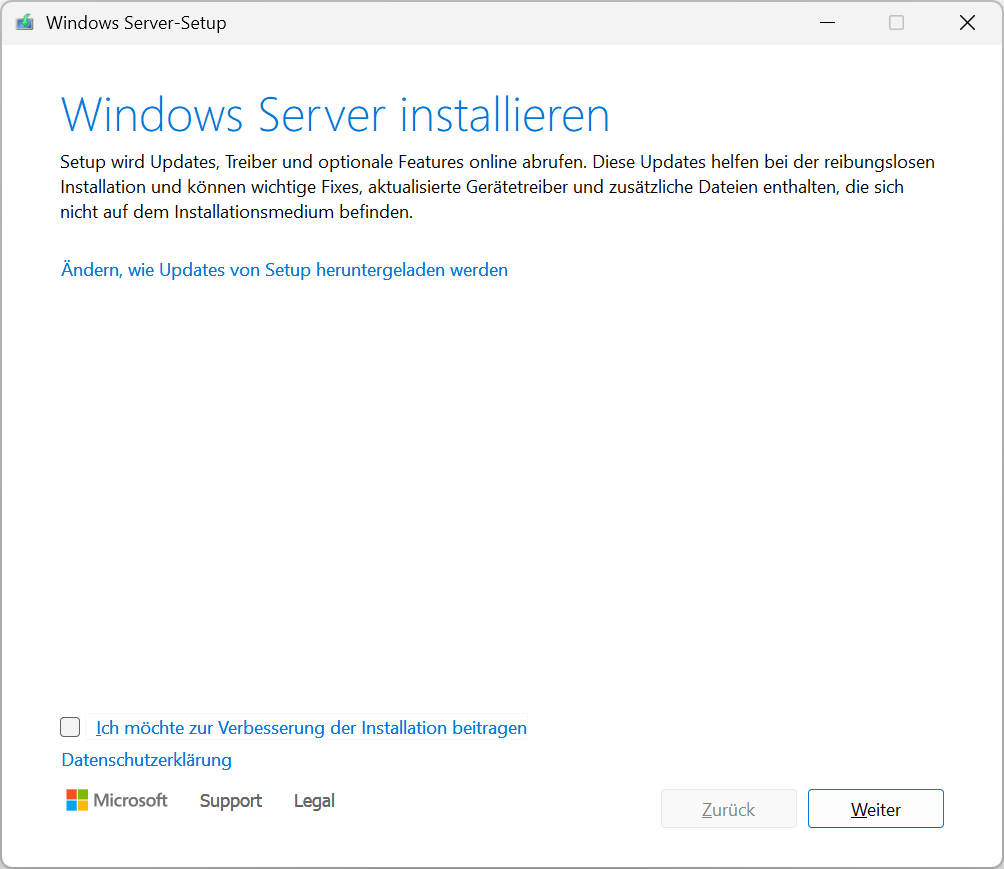
Por cierto, a partir de pruebas con conocidos, puedo decir que incluso una instalación de Windows 10 que luego todavía estaba instalada en un Legacy MBR (MasterBootRecord) sin soporte UEFI se puede actualizar fácilmente a 11 como una actualización in situ y se ejecuta sin quejarse.
Incluso las instalaciones con hardware más antiguo, pero todavía bastante de alto rendimiento, como el i7-6700K de la serie Intel Skylake, que era muy popular hace 10 años, realiza de manera confiable su trabajo con un Win11 como antes menos de 10.
¡Nota, riesgos y consideraciones!
Aspectos de seguridad
Omitir los requisitos de hardware puede plantear riesgos de seguridad. TPM 2.0 y Secure Boot son características de seguridad importantes que protegen contra malware y cambios de sistema no autorizados. Por lo tanto, incluso si está instalando Windows 11 con un truco en una computadora que no cumple con los requisitos del sistema, debe comprender estas implicaciones de seguridad.
Problemas de actualización
Microsoft podría bloquear los métodos de bypass en futuras actualizaciones o excluir de las actualizaciones los sistemas con hardware no compatible. Microsoft ha realizado recientemente cambios significativos destinados a hacer cumplir los requisitos del sistema de manera más rigurosa y evitar el uso de trucos para eludir esos requisitos. Por favor, tenga esto en cuenta también.
Pérdida de rendimiento
En el hardware más antiguo, Windows 11 puede funcionar más lento que Windows 10 porque el sistema operativo más nuevo ha sido optimizado para el hardware moderno. Una computadora que acaba de cumplir con los requisitos mínimos de 10 puede no funcionar sin problemas por debajo de 11.
Entonces, ¿qué es una alternativa? Actualizaciones de seguridad ampliadas (ESU)
Para los usuarios que desean permanecer en Windows 10, Microsoft también ofrece usuarios privados por primera vez Actualizaciones de seguridad extendidas a. Esta opción de pago extiende las actualizaciones de seguridad por un año hasta octubre de 2026 y puede ser un puente útil. También hay varios artículos sobre esto, algunos de los cuales son incluso posibles. para asegurar la ESU de forma gratuita disponible. Sin embargo, esto luego vincula a Microsoft a condiciones como una cuenta de Microsoft configurada. Las cuentas de administrador local no parecen tener esta opción.
Conclusión y recomendaciones
Las amenazas de seguridad evolucionan y se adaptan constantemente, por lo que nuestros sistemas operativos y hardware también deben desarrollarse y parchearse en consecuencia. Cambiar a Windows 11 es inevitable a largo plazo.
Comprueba primero la compatibilidad oficial. su sistema
- Para hardware compatible: Es mejor hacer la actualización oficial.
- Para hardware incompatible: Herramientas como Flyoobe ofrecen un bypass
- Como solución provisional: Utilice ESU para otro año de reflexión
- A largo plazo: Planee comprar hardware más nuevo y compatible
El fin del soporte de Windows 10 no es el fin del mundo, sino el comienzo de una nueva era informática más segura. Con las herramientas adecuadas y algunos conocimientos técnicos, incluso sus sistemas más antiguos pueden dar el salto a Windows 11.
 ES
ES  DE
DE  EN
EN  FR
FR  IT
IT